Mostrando entradas con la etiqueta Tutoriales. Mostrar todas las entradas

viernes, 2 de mayo de 2014

Capturas de texturas procedurales en blender

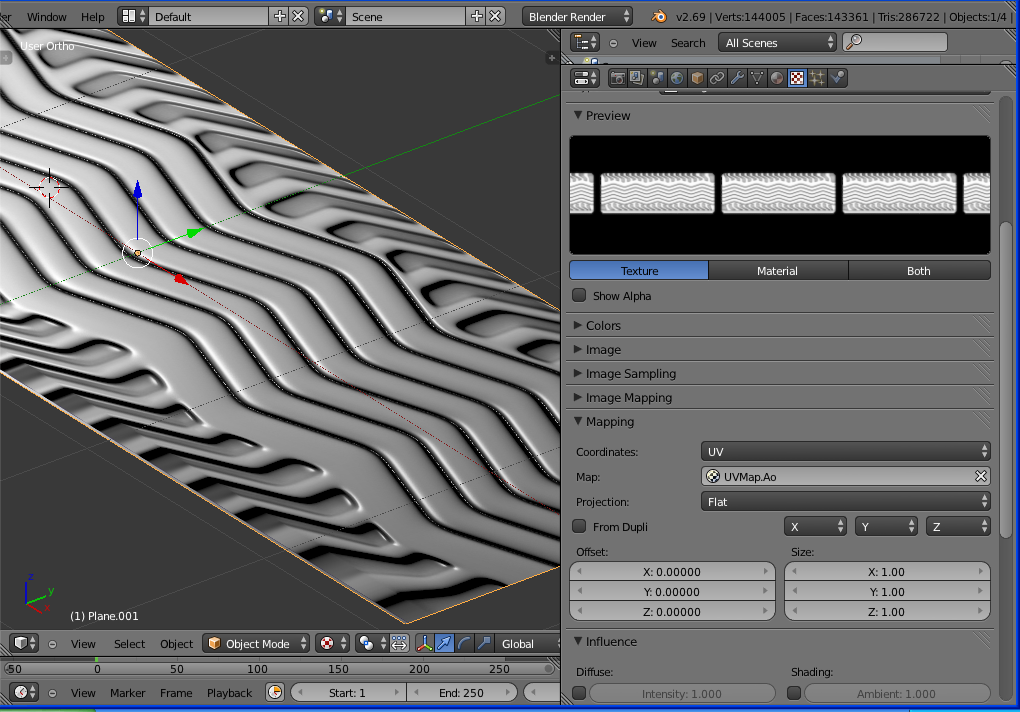
Esto es un objeto al que le aplicamos texturas procedurales, o sea texturas hechas mediante operaciones matematicas en blender. No se pueden exportar como imagenes png, bmp, tga etc.


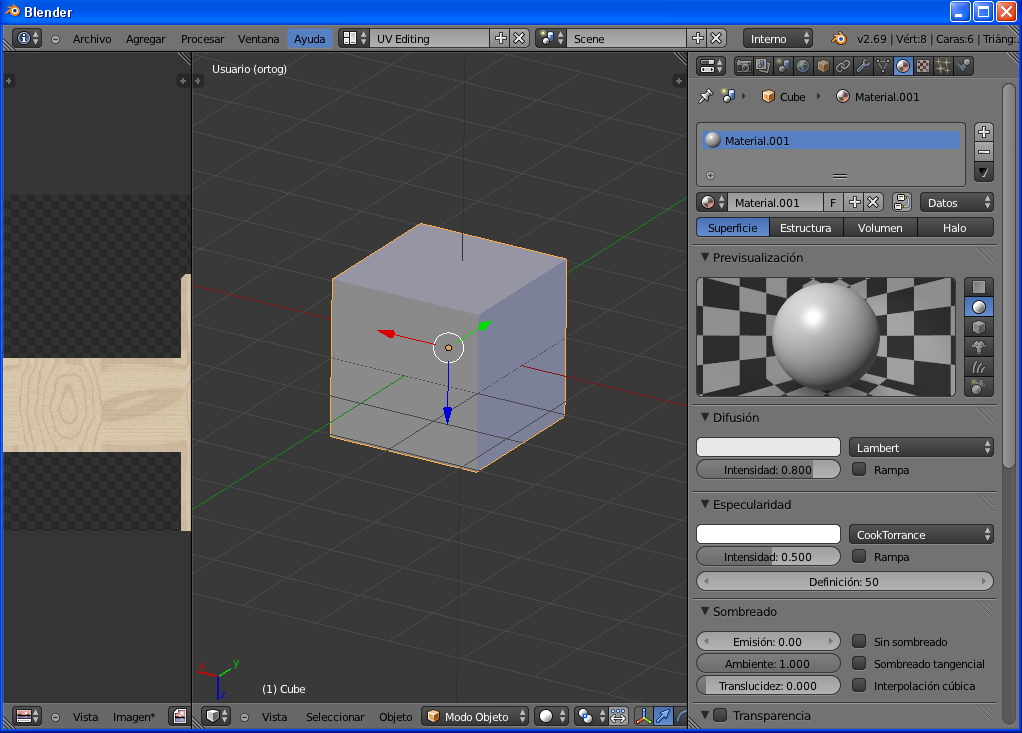
Este es el material
 

Y estas son las texturas del material


Mapeamos el objeto haciendo los cortes necesarios y le creamos una nueva imagen


En la ventana de properties y en capturar, elegimos el modo de captura como texturas. Damos al boton capturar.

Una vez que se capturo la suma de todas las texturas procedurales en una sola imagen la guardaremos.


Eliminamos el material con todas sus texturas y creamos otro en blanco. 
   
Le aplicamos la textura que hemos guardado


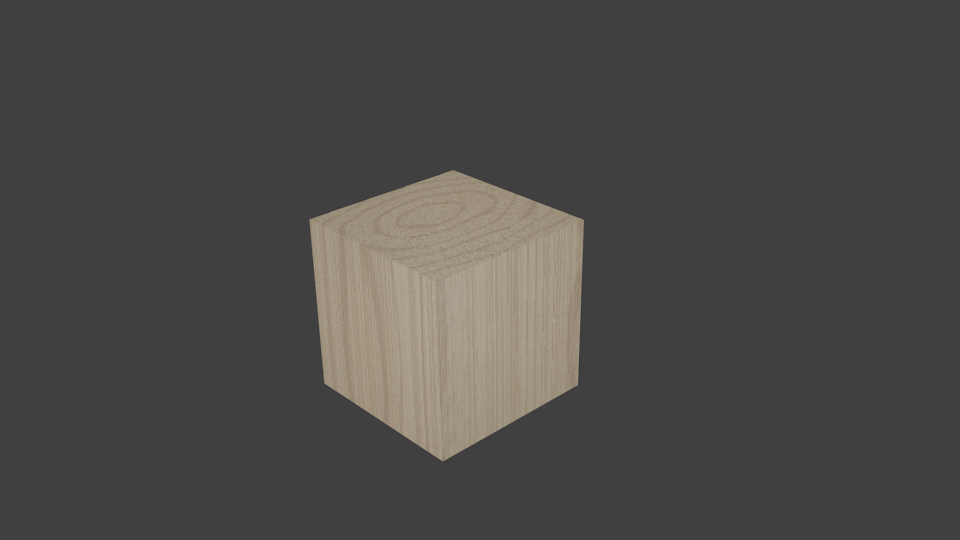
 Aplicamos un render y vemos que es exactamente igual que las procedurales
El resultado final. Este metodo se puede aplicar tambien  a Capturas de Ambient Oclusion y despalzamientos incluyendo luces.


lunes, 10 de marzo de 2014

Bake de texturas , normals y ambient oclusion


Este es el objeto al que le aplicaremos.
Como se puede ver solo consta de un
poligono


Este es el objeto real con 140000
 poligonos


 Ponemos los dos objetos en un mismo punto.


 Con el Uv editor le ponemos una nueva imagen y le mapeamos 


 Seleccionamos los dos objetos.
 Configuramos como en la imagen y le
damos a la pestaña bake de normals


Vamos guardando las imagenes que se
vayan creando en los bakes


Esta es la configuracion que decidi
para el bake de ambient oclusion. Depende de las luces que tengamos en escena y de la intesidad de la misma.El factor de ambient oclussion regula la fuerza de absorcion luminica.  


 Una vez que tengamos guardado la imagen del bake de normal , hacemos lo mismo con ambient oclussion.


 y de textures


para cada imagen que vayamos
 "bakeando" le tenemos que asignar
de forma independiente un mapeado
aparte. Esto es importante.


Este es el mapeado para textures con el bake de textures


Este es el mapeado para ambient
oclussion con el bake de ambient
oclussion.


Este es el mapeado para normal
map con el bake de normals.


Seleccionamos el objeto que solo tiene  1 poligono. Con shift+ h ocultamos el que tiene 140.000 poligonos.Crearemos un nuevo material para este objeto.


Asignamos la textura que guardamos del bake de textures. El orden
es indifirente.


 Hacemos lo mismo con la texturas
 del bake de normal map.Configurar
como en la imagen seleccionando la
casilla de normal map de imagen sampling.


El shading lo deberemos de poner en GLSL sobre todo para que el bake de normal resulte.


Hacemos lo mismo con la textura del bake de Ambient Oclussion.
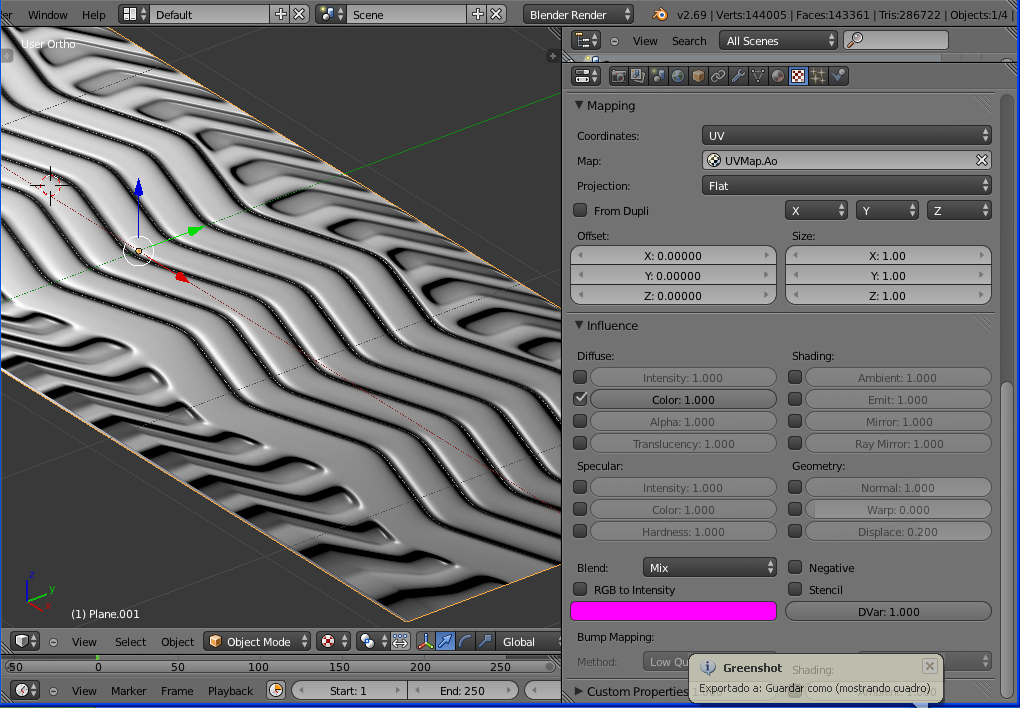


 Hacemos lo mismo con la textura del bake de textures.


Este es resultado final. uno de los dos objetos tiene 140k poligonos y el otro solamente1.


Moviendo la lampara se puede apreciar que el efecto de iluminacion es el mismo en uno u otro objeto.


El objeto marcado en amarillo
es el que tiene un solo poligono.


Y este de abajo es el que tiene 140.000 poligonos.

viernes, 20 de septiembre de 2013

Rigg avanzado para personajes parte 6ª

01.Ultima parte del tutorial sobre riggin avanzado de un humanoide.En edit mode.Crearemos un nuevo hueso al que le he llamado balancin.Sera el encargado de controlar la animacion del pie rotandolo sobre el eje X.


02.En modo pose.Seleccionando bis1 + hueso balancin y con crtl+shift+C le agregamos la constrain Action.


03.Configurar la action segun se ve en la imagen.La action comprende desde el frame 1 al 21.


 04.Configurar la  2ªaction segun se ve en la imagen.La action comprende desde el frame 31 al 41.


05.Lo mismo que en el punto 2-3 y 4 pero ahora con el hueso bis2.


06.Configurar la action segun se ve en la imagen.La action comprende desde el frame 1 al 21.


 07.Configurar la  2ªaction segun se ve en la imagen.La action comprende desde el frame 31 al 41.


08.Lo mismo que en el punto 2-3 y 4 pero ahora con el hueso bis3.


 09.Configurar la action segun se ve en la imagen.La action comprende desde el frame 1 al 21.


  10.Configurar la  2ªaction segun se ve en la imagen.La action comprende desde el frame 31 al 41.


 11.Lo mismo que en el punto 2-3 y 4 pero ahora con el hueso toe.


12.Configurar la action segun se ve en la imagen.La action comprende desde el frame 1 al 21.


 13.Configurar la  2ªaction segun se ve en la imagen.La action comprende desde el frame 31 al 41.


 14.En modo edit.Crearemos otro hueso llamado PieBase.Sera el encargado de mover todos los huesos del pie.Seleccionamos el hueso
 balancin y le emparentamos como se ve en la imagen  al hueso PieBase.


 15.Emparentamos el hueso bis1 al hueso PieBase.


16.Hacemos lo mismo que en los puntos 14 y 15 pero con el hueso PieBase.R


17.A la  altura de la rodilla creamos otro hueso llamado piernaPolo. Sera
el encargado de corregir las rotaciones  de los huesos thigh y shin en la pierna.
Lo emparentamos al hueso pieBase. 


18.Haremos lo mismo que en el puntoanterior, pero para la pierna derecha.


19.En modo pose.Añadiremos el inverse kinematics a los huesos shin. Ajustaremos en Pole Angle los grados
para que el hueso shin se vea como en la imagen.


20.Configurar el IK del hueso shin derecho igual que en el punto anterior.


21.Por ultimo haremos las comprobaciones.